

Chave de acesso do Google: como funciona e como ativar na sua conta
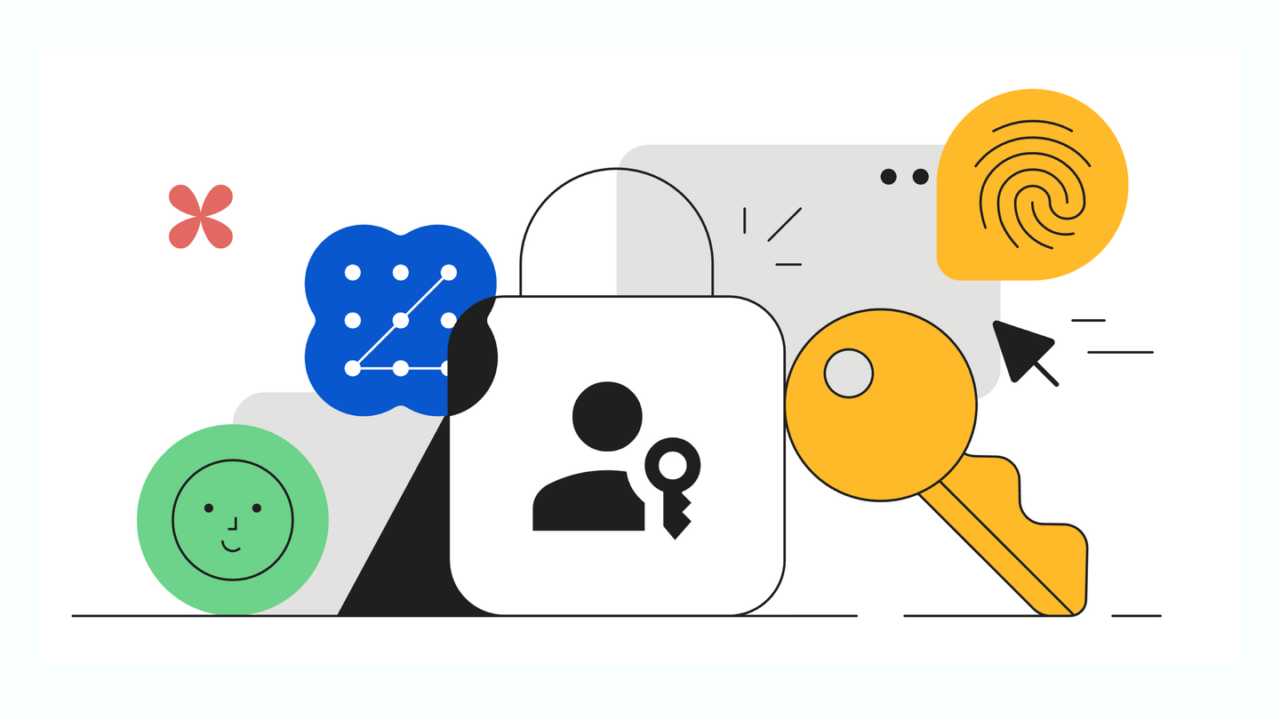
A chave de acesso do Google permite confirmar um login usando o mecanismo de desbloqueio de um dispositivo compatível, como biometria ou PIN. A ideia é reduzir a dependência de digitar uma senha em cada acesso, sem tratar o desbloqueio da tela como um detalhe sem importância.
Segundo a documentação do Google, adicionar uma chave não remove automaticamente os fatores de autenticação e recuperação já existentes. A tecnologia oferece proteção contra phishing, mas isso não elimina a necessidade de cuidar do aparelho e dos caminhos usados para recuperar a conta.
Chave de acesso do Google: confira o dispositivo
Comece em um aparelho pessoal, protegido e atualizado. Antes de ativar o recurso, verifique os requisitos atuais na Central de Ajuda. A disponibilidade depende da combinação de sistema, navegador e gerenciador de credenciais, e contas de trabalho ou estudo podem ter políticas próprias.
Evite criar uma credencial permanente em um computador compartilhado só porque ele está disponível naquele momento. Quem consegue desbloquear um aparelho pode ter acesso às contas protegidas por ele. A conveniência de entrar rápido precisa vir acompanhada de controle sobre quem usa o dispositivo.
O PIN da tela não é uma nova senha enviada ao site
O desbloqueio autoriza o uso de uma credencial criptográfica. Não confunda isso com cadastrar o PIN do celular como senha da conta. Para entender a diferença na prática, observe que o procedimento de confirmação acontece no dispositivo ou no gerenciador compatível.

Como ativar
Abra a página oficial de chaves de acesso da Conta do Google, em g.co/passkeys, e autentique-se se for solicitado. Escolha a opção de criar uma chave e siga as etapas mostradas pelo serviço. O procedimento pode pedir o desbloqueio da tela e apresentar opções de armazenamento conforme o aparelho.
Leia a confirmação final para saber onde a credencial ficou disponível. Alguns gerenciadores sincronizam chaves entre dispositivos vinculados; outros cenários podem depender de um aparelho específico. Não presuma que qualquer computador onde você entra na conta já terá a mesma chave.
Teste antes de depender apenas desse caminho
Depois de concluir, confira se a chave aparece na área de segurança da conta. Quando puder fazer um teste sem perder sua sessão principal, experimente a opção de login por chave. Se o serviço não oferecer o recurso, consulte os requisitos em vez de insistir em instruções de uma interface diferente.
Mantenha os métodos de recuperação atualizados. A possibilidade de perder ou trocar um telefone faz parte do planejamento de acesso, não é um motivo para anotar informações secretas em locais expostos. Revise periodicamente os dispositivos e as credenciais que você não usa mais.
Se vender ou perder o aparelho
Revogue os acessos e as chaves associados quando necessário, seguindo a orientação do Google e do gerenciador usado. Apagar uma entrada em um lugar pode não remover todas as cópias ou referências em outro. Consulte a documentação correspondente antes de considerar o procedimento concluído.
Ficha ZillaNerd
Serviço: Conta do Google
Recurso: chave de acesso, ou passkey
Requisito: dispositivo e navegador compatíveis
Desbloqueio: biometria, PIN ou mecanismo disponível
Escopo: conta pessoal; organizações podem aplicar regras
Leia também: como conferir o patch de segurança do Android.
Conversa nerd