

Backup do Windows: o que ele salva e o que conferir antes de trocar de PC
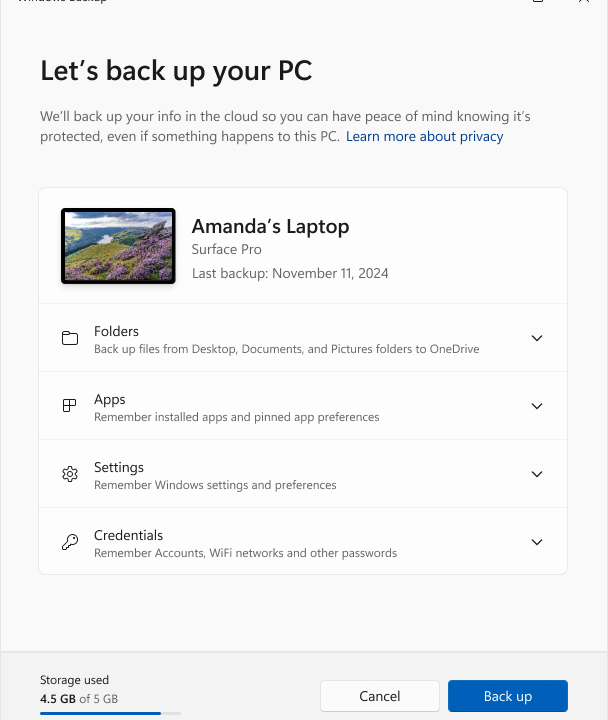
O Backup do Windows ajuda a levar arquivos e preferências para outro computador, mas não deve ser confundido com uma cópia integral de tudo o que está no SSD. Antes de formatar ou entregar o PC antigo, vale entender o que foi selecionado e verificar se o processo realmente terminou.
A orientação oficial da Microsoft relaciona o aplicativo de backup à conta Microsoft pessoal e à sincronização de pastas no OneDrive. Isso muda a pergunta mais importante: em vez de apenas procurar um botão ativado, confira quais dados estão incluídos e onde será possível acessá-los depois.
Backup do Windows: comece pela conta e pelas pastas
Procure Backup do Windows no menu Iniciar e confira a conta usada. No fluxo de consumidor descrito pela Microsoft, contas corporativas ou escolares não funcionam da mesma maneira. Se o computador pertence a uma empresa, siga a política da organização antes de enviar arquivos para uma conta pessoal.
Expanda a área de pastas e observe as seleções. A ferramenta oferece categorias como Área de Trabalho, Documentos, Imagens, Vídeos e Música. Um arquivo guardado em outro caminho não deve ser considerado protegido apenas porque uma dessas categorias foi ativada.
Espaço disponível também conta
O armazenamento da nuvem precisa comportar o material escolhido. Se houver aviso de falta de espaço ou erro de sincronização, resolva antes de prosseguir. A existência de uma pasta no computador não comprova que todos os seus arquivos já terminaram de chegar ao destino.
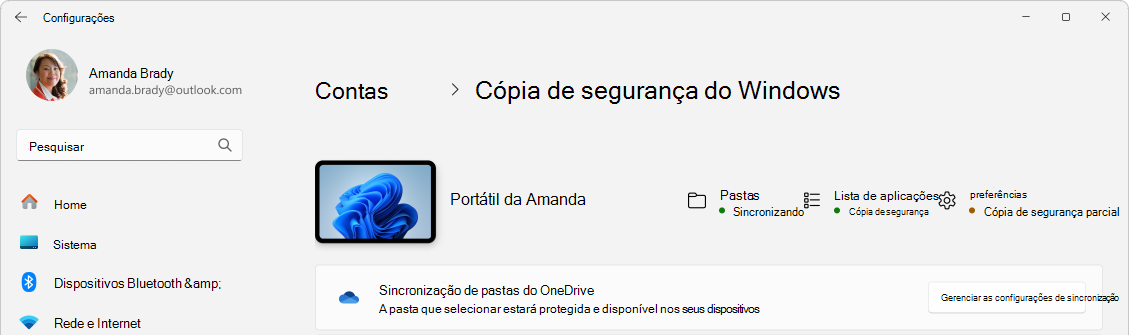
Aplicativos e preferências não são um clone
O recurso também pode lembrar aplicativos e configurações. Isso não significa transportar automaticamente todos os programas instalados, licenças, bancos de dados e arquivos de trabalho. Antes da troca, faça uma lista das ferramentas que você usa e identifique quais exigirão reinstalação, autenticação ou exportação própria.
Essa conferência é especialmente importante para programas que guardam dados fora das pastas comuns. Um sistema local de estoque, por exemplo, pode depender de um banco de dados em um diretório específico. Consulte o procedimento de backup do próprio programa em vez de presumir que a sincronização o inclui.
Como verificar antes de apagar o PC antigo
Depois de configurar as opções, execute o backup e confira o estado mostrado pelo aplicativo. Abra o destino pelo OneDrive e teste alguns arquivos importantes. Escolha exemplos de pastas diferentes e confirme se o conteúdo abre, principalmente documentos que seriam difíceis de recuperar.
Faça também uma cópia adicional dos itens essenciais em um destino adequado à sua rotina. Essa recomendação é uma precaução editorial para a migração: sincronização e cópia independente atendem a necessidades diferentes, e o computador antigo ainda é sua oportunidade de conferir o que ficou de fora.
Na configuração do novo computador
Use a mesma conta Microsoft associada ao backup e acompanhe as opções de restauração. Se houver mais de um registro, confirme qual corresponde ao equipamento desejado. Só considere a migração concluída depois de testar os arquivos e os programas necessários no novo PC.
Ficha ZillaNerd
Ferramenta: Backup do Windows
Conta: Microsoft pessoal no fluxo de consumidor
Arquivos: pastas selecionadas sincronizadas no OneDrive
Restauração: mesma conta Microsoft
Limite importante: não equivale à clonagem integral do disco
Leia também: nossa cobertura de recursos do Windows 11.
Conversa nerd